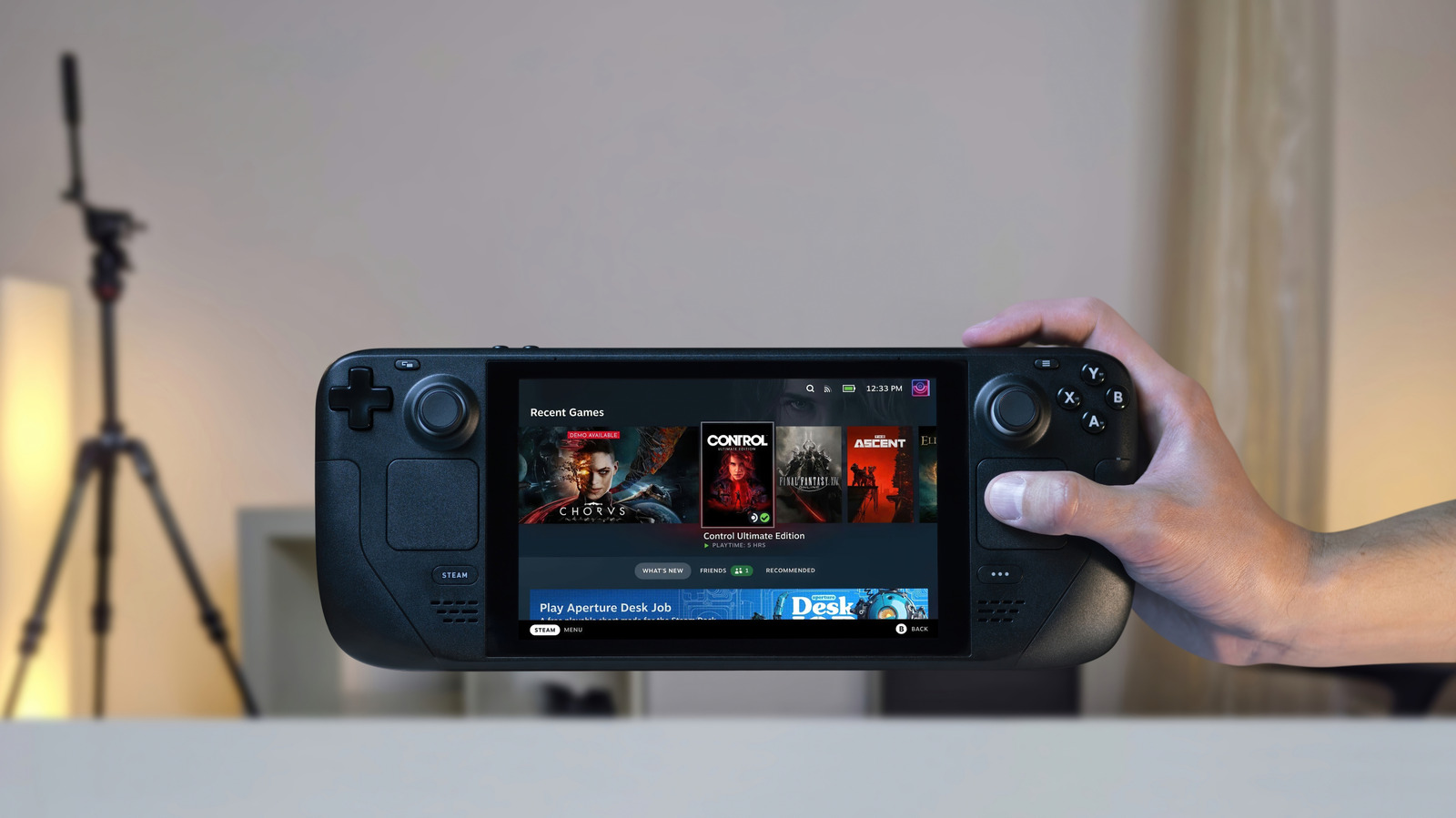
BENGKULU — Steam Deck bisa dikembalikan ke kondisi pabrik lewat menu Settings tanpa perlu PC atau flash drive tambahan. Ada dua jalur yang tersedia, yakni reset normal saat perangkat masih bisa menyala dan reset lewat recovery mode kalau Steam Deck gagal booting. Prosesnya memakan waktu 10-15 menit, tetapi seluruh data di penyimpanan internal akan hilang, jadi siapkan cadangan save file lebih dulu.
Steam Deck termasuk konsol genggam yang jarang bermasalah, tapi bukan berarti bebas dari gangguan. Performa yang tiba-tiba turun, file korup, atau bug yang mengganggu sering kali hanya bisa dibereskan dengan factory reset. Cara yang sama juga dipakai saat kamu hendak menjual perangkat ke pemilik baru.
Yang perlu diingat, reset akan menghapus semua isi penyimpanan internal, termasuk game yang terpasang langsung di Steam Deck. Sebelum mulai, backup dulu save file, layout controller, dan data lain yang tidak tersimpan di Steam Cloud. Kalau masalahnya ringan, coba restart atau cek update software lebih dulu sebelum memutuskan reset.
Reset dari Menu Settings
Metode ini paling praktis karena tidak butuh komputer atau USB drive. Syaratnya, Steam Deck masih bisa menyala dan masuk ke antarmuka SteamOS seperti biasa.
- Tekan tombol Steam untuk membuka menu utama.
- Pilih Settings.
- Masuk ke menu System.
- Gulir ke bawah hingga menemukan bagian Advanced.
- Pilih Reset to Factory State.
- Aktifkan opsi Reinstall SteamOS jika reset dilakukan untuk troubleshooting.
- Konfirmasi tindakan tersebut.
Steam Deck akan menyiapkan proses reset, lalu menghapus seluruh data di perangkat. Durasi prosesnya sekitar 10-15 menit, tergantung banyaknya data yang tersimpan. Kalau ada microSD terpasang, sebaiknya cabut dulu sebelum memulai, meski reset umumnya tidak menyentuh kartu tersebut. Koneksi internet juga dibutuhkan untuk memasang ulang SteamOS setelah reset selesai.
Reset lewat Recovery Mode
Kalau Steam Deck tidak lagi bisa menyala normal, recovery mode jadi jalan keluarnya. Mode ini diakses lewat kombinasi tombol fisik saat perangkat dinyalakan.
- Pastikan perangkat benar-benar mati dengan menekan tombol power selama 10 detik.
- Tahan tombol Power dan tombol "...".
- Lepaskan tombol Power, tapi tetap tahan tombol "..." setelah terdengar bunyi boot.
- Kalau langkahnya benar, kamu akan masuk ke menu SteamOS.
- Gulir ke opsi "ERASE USER DATA FROM DECK".
- Tekan tombol A untuk memilih.
Setelah itu, layar akan menampilkan baris-baris perintah dan Steam Deck mulai menghapus seluruh data pengguna. Cakupannya meliputi pengaturan pengguna, game lokal, dan save data. Proses ini tidak bisa dibatalkan, jadi pastikan cadangan sudah aman.
Rollback ke Versi SteamOS Sebelumnya
Dari menu SteamOS yang sama, kamu juga bisa kembali ke versi SteamOS lama tanpa menghapus data pengguna. Opsi ini berguna kalau masalah muncul setelah update sistem.
- Masuk ke menu SteamOS dengan langkah recovery mode di atas.
- Pilih opsi "Previous SteamOS-" yang diikuti nomor build versi tersebut.
Steam Deck akan restart ke versi SteamOS sebelumnya, dan seluruh data pengguna tetap utuh. Catat satu hal penting: rollback ini hanya bertahan sampai restart berikutnya. Setelah perangkat dinyalakan ulang, sistem akan kembali ke versi terbaru.
Reset Cepat untuk Dijual
Kalau tujuanmu hanya menyiapkan Steam Deck untuk pemilik baru, matikan opsi Reinstall SteamOS saat melakukan reset dari menu Settings. Prosesnya lebih cepat karena hanya menghapus data pribadi, tanpa memasang ulang sistem operasi dari awal.
Factory reset cocok dilakukan pengguna yang Steam Deck-nya mulai rewel atau yang berencana melepas perangkat ke pasar bekas. Buat pengguna yang sekadar ingin memperbaiki bug kecil, coba restart atau rollback SteamOS lebih dulu sebelum menempuh jalur yang menghapus semua data.